Article Categories
- All Categories
-
 Data Structure
-
 Networking
-
 RDBMS
RDBMS
-
 Operating System
-
 Java
Java
-
 MS Excel
-
 iOS
iOS
-
 HTML
HTML
-
 CSS
CSS
-
 Android
-
 Python
-
 C Programming
-
 C++
C++
-
 C#
C#
-
 MongoDB
-
 MySQL
MySQL
-
 Javascript
-
 PHP
PHP
-
 Economics & Finance
How to Convert Image URLs to Actual Images in Excel?
Sometimes in Excel, you could have faced a problem where you were provided with image URLs instead of images. If we want to get the images manually, then it can be a lengthy process. So, we need a faster process to complete it. This tutorial will help you understand how we can convert image URLs to actual images in Excel. We can complete this task with the help of a VBA application, as it can?t be completed directly in Excel.
Convert Image URLs to Actual Images in Excel
Here we will first create a VBA module and then run it to insert the images into the sheet. Let's go over a simple procedure for converting image URLs to actual images in Excel using the VBA application.
Step 1
Let us consider an Excel sheet that contains a list of image URLs similar to the below image.

Now right-click on the sheet name and select View Code to open the VBA application.
Right click > View code
Then in the VBA application, click on Insert and select Module.
Inset > Module
Step 2
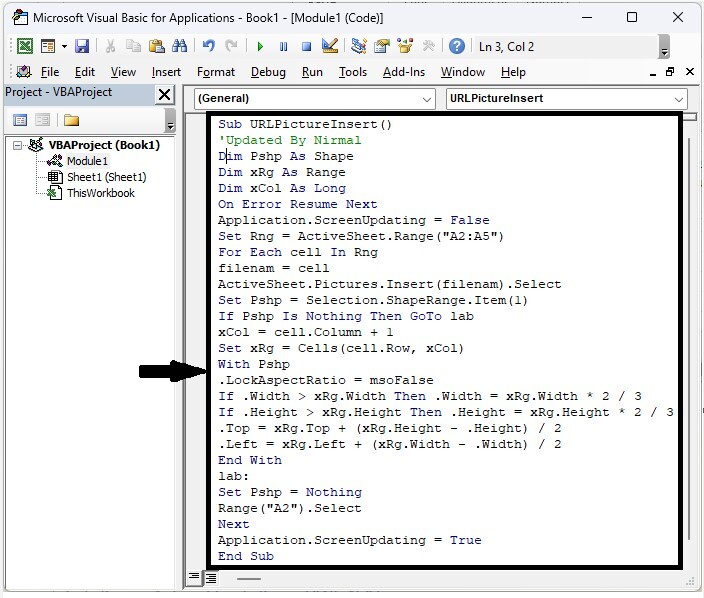
Then type the below-mentioned programme into the text box as shown in the below image.
Program
<div class="code-mirror  language-vb" contenteditable="plaintext-only" spellcheck="false" style="outline: none; overflow-wrap: break-word; overflow-y: auto; white-space: pre-wrap;"><span class="token keyword">Sub</span> URLPictureInsert<span class="token punctuation">(</span><span class="token punctuation">)</span>
<span class="token comment">'Updated By Nirmal</span>
<span class="token keyword">Dim</span> Pshp <span class="token keyword">As</span> Shape
<span class="token keyword">Dim</span> xRg <span class="token keyword">As</span> Range
<span class="token keyword">Dim</span> xCol <span class="token keyword">As</span> <span class="token keyword">Long</span>
<span class="token keyword">On</span> <span class="token keyword">Error</span> <span class="token keyword">Resume</span> <span class="token keyword">Next</span>
Application<span class="token punctuation">.</span>ScreenUpdating <span class="token operator">=</span> <span class="token boolean">False</span>
<span class="token keyword">Set</span> Rng <span class="token operator">=</span> ActiveSheet<span class="token punctuation">.</span>Range<span class="token punctuation">(</span><span class="token string">"A2:A5"</span><span class="token punctuation">)</span>
<span class="token keyword">For</span> <span class="token keyword">Each</span> cell <span class="token keyword">In</span> Rng
filenam <span class="token operator">=</span> cell
ActiveSheet<span class="token punctuation">.</span>Pictures<span class="token punctuation">.</span>Insert<span class="token punctuation">(</span>filenam<span class="token punctuation">)</span><span class="token punctuation">.</span><span class="token keyword">Select</span>
<span class="token keyword">Set</span> Pshp <span class="token operator">=</span> Selection<span class="token punctuation">.</span>ShapeRange<span class="token punctuation">.</span>Item<span class="token punctuation">(</span><span class="token number">1</span><span class="token punctuation">)</span>
<span class="token keyword">If</span> Pshp <span class="token keyword">Is</span> <span class="token boolean">Nothing</span> <span class="token keyword">Then</span> <span class="token keyword">GoTo</span> lab
xCol <span class="token operator">=</span> cell<span class="token punctuation">.</span>Column <span class="token operator">+</span> <span class="token number">1</span>
<span class="token keyword">Set</span> xRg <span class="token operator">=</span> Cells<span class="token punctuation">(</span>cell<span class="token punctuation">.</span>Row<span class="token punctuation">,</span> xCol<span class="token punctuation">)</span>
<span class="token keyword">With</span> Pshp
<span class="token punctuation">.</span>LockAspectRatio <span class="token operator">=</span> msoFalse
<span class="token keyword">If</span> <span class="token punctuation">.</span>Width <span class="token operator">></span> xRg<span class="token punctuation">.</span>Width <span class="token keyword">Then</span> <span class="token punctuation">.</span>Width <span class="token operator">=</span> xRg<span class="token punctuation">.</span>Width <span class="token operator">*</span> <span class="token number">2</span> <span class="token operator">/</span> <span class="token number">3</span>
<span class="token keyword">If</span> <span class="token punctuation">.</span>Height <span class="token operator">></span> xRg<span class="token punctuation">.</span>Height <span class="token keyword">Then</span> <span class="token punctuation">.</span>Height <span class="token operator">=</span> xRg<span class="token punctuation">.</span>Height <span class="token operator">*</span> <span class="token number">2</span> <span class="token operator">/</span> <span class="token number">3</span>
<span class="token punctuation">.</span>Top <span class="token operator">=</span> xRg<span class="token punctuation">.</span>Top <span class="token operator">+</span> <span class="token punctuation">(</span>xRg<span class="token punctuation">.</span>Height <span class="token operator">-</span> <span class="token punctuation">.</span>Height<span class="token punctuation">)</span> <span class="token operator">/</span> <span class="token number">2</span>
<span class="token punctuation">.</span>Left <span class="token operator">=</span> xRg<span class="token punctuation">.</span>Left <span class="token operator">+</span> <span class="token punctuation">(</span>xRg<span class="token punctuation">.</span>Width <span class="token operator">-</span> <span class="token punctuation">.</span>Width<span class="token punctuation">)</span> <span class="token operator">/</span> <span class="token number">2</span>
<span class="token keyword">End</span> <span class="token keyword">With</span>
lab<span class="token punctuation">:</span>
<span class="token keyword">Set</span> Pshp <span class="token operator">=</span> <span class="token boolean">Nothing</span>
Range<span class="token punctuation">(</span><span class="token string">"A2"</span><span class="token punctuation">)</span><span class="token punctuation">.</span><span class="token keyword">Select</span>
<span class="token keyword">Next</span>
Application<span class="token punctuation">.</span>ScreenUpdating <span class="token operator">=</span> <span class="token boolean">True</span>
<span class="token keyword">End</span> <span class="token keyword">Sub</span>
</div>
In the program, A2:A5 is the range of image URLs.
Step 3
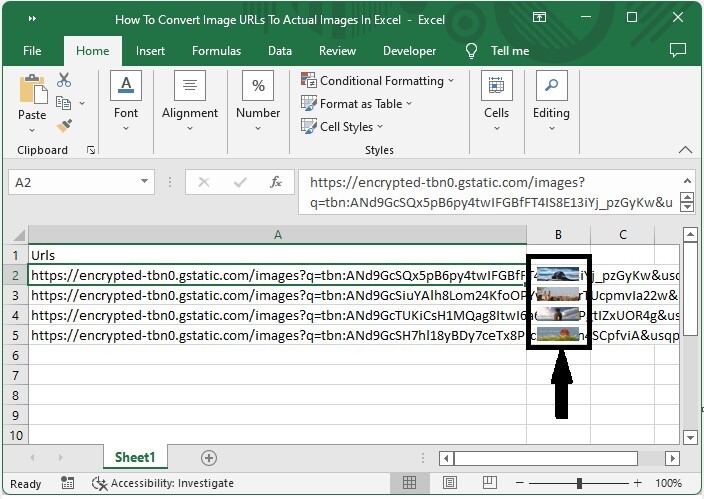
Now save the sheet as a macro-enabled workbook and click F5 to run the code, and the images will appear automatically as shown in the below image.
Conclusion
In this tutorial, we used a simple example to demonstrate how you can convert mage URLs to actual images in Excel.

8K+ Views